
Как войти в админку OpenCart: адрес, пароль и восстановление доступа
Как войти в админку OpenCart: адрес, пароль и восстановление
В административную панель OpenCart обычно входят по адресу https://ваш-домен/admin/. Но это только стандартный вариант — в реальности путь к админке может быть другим, и вот почему.
При установке OpenCart 4.x мастер сразу предлагает задать имя папки админки. На старых версиях (2.x, 3.x) папка тоже переименовывается — но уже вручную, через файловый менеджер. В сборках типа ocStore или «Русская сборка» практика аналогична: если кто-то из предыдущих разработчиков поменял путь — он уже не admin.
Эта инструкция для владельцев и администраторов собственного магазина на OpenCart. Если вы ищете или подбираете адрес админки чужого сайта — это не диагностика, а несанкционированный доступ.
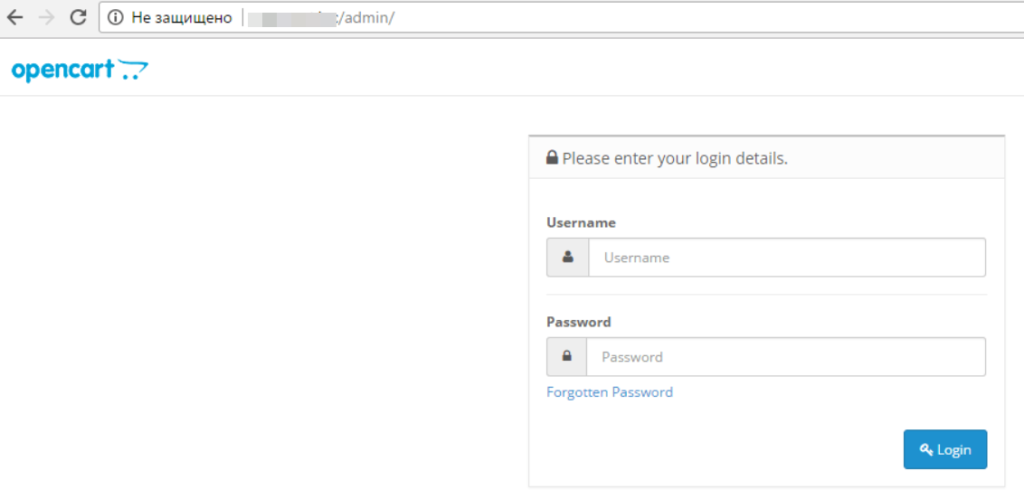
Быстрый вход в админку OpenCart
- Откройте в браузере адрес
https://ваш-домен/admin/. - Введите логин и пароль, которые вы задавали при установке магазина.
- Если сайт на поддомене — используйте его:
https://shop.example.ru/admin/. - Если страница не открывается — скорее всего папку админки переименовали. Как найти правильный адрес, разберём ниже.
Стандартная структура OpenCart проста: публичная часть магазина лежит в catalog/, а административная — в отдельной папке рядом. Найти её можно через файловый менеджер хостинга или FTP — она сразу бросается в глаза рядом с catalog, system и image.
Актуальные версии: путь к админке
Адрес админки зависит от версии OpenCart и от того, кто и как устанавливал магазин. Вот как это работает на практике:
| Версия / Сборка | Стандартный путь | Как изменить |
|---|---|---|
| OpenCart 4.x | /admin/ (или заданное при установке имя) |
Указывается в мастере установки; можно задать произвольное имя папки |
| OpenCart 3.x | /admin/ |
Переименование папки + правка config.php внутри неё (параметр DIR_APPLICATION) |
| OpenCart 2.x | /admin/ |
Аналогично 3.x: переименование + правка config.php |
| ocStore 3.x | /admin/ |
Тот же механизм, что и в OpenCart 3.x |
| «Русская сборка» / Лайвстор | /admin/ |
Зависит от сборки; обычно переименование папки работает аналогично |
На практике я вижу, что подавляющее большинство русскоязычных магазинов работает на сборках 3.x (ocStore, «Русская сборка», Лайвстор). Если у вас один из этих вариантов — путь к админке определяется так же, как в стандартном OpenCart 3.x. Международный OpenCart 4.x пока реже встречается на российском рынке, но там задание имени админки — уже часть установочного мастера.
Если адрес /admin/ не открывается
Если стандартный адрес /admin/ выдаёт 404 или пустую страницу — это не всегда ошибка. Скорее всего, папку переименовали, и вот как это проверить:
- Файловый менеджер хостинга. Зайдите в корень сайта и посмотрите список папок. Админка OpenCart содержит
index.php,config.phpи подпапкиcontroller,model,view— это сразу отличает её отcatalogиsystem. - FTP/SFTP-доступ. Если есть файловый клиент — откройте корень сайта. Папка админки будет стоять рядом с
catalog,systemиimage. Название может быть любым:manager,cpanel,backofficeили что угодно, что выбрал предыдущий разработчик. - robots.txt — не ориентир. Иногда путь к админке закрывают в robots.txt, но это плохая практика: файл публичный, и его прочитает каждый, кому не лень. По robots.txt не стоит судить о реальном адресе.
- Посмотрите
index.phpв корне сайта. В файле/index.phpбудет строка вродеrequire_once('admin/index.php')илиrequire_once('manager/index.php')— там видно точное имя папки. Это самый надёжный способ, если есть доступ к файлам. - Уточните у разработчика. Если магазин делал подрядчик, он мог переименовать папку и не описать это в документации. Это распространённая ситуация — будьте готовы.
Как восстановить доступ к админке
Стандартный сценарий: страница входа открывается, но пароль не подходит. Есть два пути.
Через «Забыли пароль»
На странице входа в админку есть ссылка для сброса пароля. OpenCart отправит письмо на email администратора, указанный в настройках учётной записи. Кликнув по ссылке в письме, вы попадёте на форму сброса.
Важно: письмо приходит только если на хостинге настроена нормальная SMTP-отправка. Если почта не уходит — проверьте папку «Спам», настройки PHP mail на сервере и не блокирует ли хостинг исходящую почту. В OpenCart 4.x для отправки писем по умолчанию используется PHP mail(), но на многих хостингах он не работает — тогда нужно настроить SMTP-сервер в параметрах магазина (System → Settings → Mail).
Через базу данных
Если email недоступен или письма не доходят, пароль можно сбросить напрямую через базу данных. В OpenCart 4.x пароли хранятся в bcrypt, в 3.x — SHA-1 с солью, но есть универсальный способ для всех версий.
- Сделайте бэкап базы данных — обязательно, даже если меняете только пароль.
- Откройте phpMyAdmin (или другой клиент MySQL) через панель хостинга.
- Найдите таблицу
oc_user(префиксoc_может отличаться — посмотрите вconfig.php). - Выполните SQL-запрос (MD5-формат понимает OpenCart 4.x и автоматически перехеширует в bcrypt при входе):
UPDATE oc_user SET password = md5('новый_пароль') WHERE username = 'admin';- Попробуйте войти с новым паролем. Если не сработало (на OpenCart 3.x) — используйте способ через PHP-скрипт.
Способ для любой версии — PHP-скрипт. Если нет доступа к phpMyAdmin или OC 3.x не принял MD5-пароль, создайте в корне сайта файл reset.php:
<?php
include('config.php');
$db = new mysqli(DB_HOSTNAME, DB_USERNAME, DB_PASSWORD, DB_DATABASE);
$new_pass = 'новый_пароль';
$salt = 's' . time();
$hash = sha1($salt . sha1($salt . sha1($new_pass)));
$db->query("INSERT INTO `" . DB_PREFIX . "user` (`user_group_id`, `username`, `password`, `salt`, `email`, `status`) VALUES (1, 'admin2', '$hash', '$salt', 'admin@example.com', 1)");
echo "Готово. Удалите файл.";- Откройте
https://ваш-сайт/reset.phpв браузере, затем сразу удалите файл. - Войдите с логином
admin2и новым паролем. Сразу смените пароль на сложный через настройки пользователя в админке.
Частые проблемы при входе
| Проблема | Что проверить |
|---|---|
Страница /admin/ не найдена |
Папка админки могла быть переименована, удалена или сайт установлен в подкаталог. |
| Логин и пароль не подходят | Проверьте раскладку, Caps Lock, сохранённые пароли в браузере, а затем — восстановление через email. |
| После входа выбрасывает обратно | Проверьте cookies, HTTPS, домен, настройки сессий и проблему с токеном. Подробнее — в статье про неправильную token-сессию. |
| Ошибка «Доступ запрещён» | У пользователя может не быть прав на нужный раздел админки. Проверьте группы доступа в System → Users → User Groups. |
| Белый экран или ошибка 500 | Смотрите error log OpenCart и лог сервера: возможна PHP-ошибка, модуль или конфликт шаблона. Разбор — в статье про ошибку 500 в OpenCart. |
Безопасность админки OpenCart
Безопасность админки — это не «одна настройка», а набор привычек. Вот что реально работает на практике:
- Переименуйте папку admin. Это базовая мера: стандартный путь известен всем сканерам, и они бьют по нему автоматически. Переименование отсекает 90% автоматических атак. Подробнее — в чек-листе безопасности OpenCart.
- Используйте двухфакторную аутентификацию. OpenCart 4.x поддерживает 2FA из коробки (System → Users → Users → Edit → Two-Factor Authentication). Если вы на 3.x — есть готовые модули для Google Authenticator или Authy. Для админки, через которую вы управляете деньгами и данными клиентов, 2FA — не роскошь, а необходимость.
- Сильные пароли и отдельные учётки. OpenCart 4.x требует пароль из минимум 8 символов с заглавной буквой, цифрой и спецсимволом. Создавайте отдельные учётки для каждого сотрудника — не используйте одну на всех.
- Ограничьте доступ по IP. Если магазин администрируется с одного-двух рабочих мест — закройте админку по IP через
.htaccessили настройки сервера. Это самый надёжный способ: даже с правильным паролем злоумышленник не пройдёт с чужого IP. - Регулярно делайте бэкапы. Особенно перед установкой модулей, шаблонов и обновлениями. Подробно о том, как сделать бэкап правильно — в руководстве по резервному копированию.
- Папка
install— удалить после установки. Если она осталась в корне — любой может запустить переустановку магазина. В OpenCart 4.x мастер удалит её автоматически, но на старых версиях это нужно делать вручную. - Папка
storage— за пределами веб-корня. В OpenCart 4.x при установке есть опция вынестиstorageза пределыpublic_html. Если она осталась внутри — кэш, сессии и загрузки доступны через браузер, что рискованно.
FAQ: вход в админку OpenCart
Какой стандартный адрес админки OpenCart?
Стандартный адрес — https://ваш-домен/admin/. Но при установке OpenCart 4.x можно задать произвольное имя папки, а в 2.x и 3.x — переименовать вручную. Если магазин установлен в подкаталог, адрес будет: https://ваш-домен/shop/admin/.
Почему /admin/ может не работать?
Чаще всего папку переименовали для безопасности. Также возможны: установка в подкаталог, ошибка в HTTPS (самоподписанный сертификат блокирует вход), удаление файлов, неработающий PHP на хостинге или конфликт с модулем. Последние две причины обычно сопровождаются белым экраном или ошибкой 500.
Где хранится пароль администратора?
Пароль хранится в таблице oc_user базы данных: в OpenCart 4.x — в формате bcrypt, в 3.x — SHA-1 с солью. Восстановить можно через email (ссылка на странице входа) или через базу данных — заменив хеш вручную, как описано выше. Сам пароль в открытом виде нигде не сохраняется.
Нужно ли переименовывать папку admin?
Да. Это не заменяет сильный пароль и HTTPS, но снижает количество автоматических попыток входа. Стандартный папка admin в адресной строке — первый ориентир для сканеров и ботов. Переименование — вопрос двух минут, а эффект — существенный.
Полезные материалы по администрированию OpenCart
- Как узнать версию OpenCart — пригодится перед обновлением и установкой модулей.
- OpenCart: доступ запрещён — что делать, если пользователь вошёл, но не видит нужный раздел.
- Неправильная token-сессия в OpenCart — если после входа админка выбрасывает или показывает ошибку сессии.
- Как сделать бэкап OpenCart — перед восстановлением доступа и правками в базе данных.
- Что делать, если сайт взломали — если доступ пропал внезапно или появились подозрительные изменения.
- Безопасность OpenCart: топ уязвимостей — полный обзор основных проблем и как их закрыть.
Комментарии (0)
Пока нет комментариев. Будьте первым!
Оставить комментарий